
Proyectos
Cada proyecto guarda la configuración y todos los rastreos de una web. Aparecen en la barra lateral con su nombre y su URL; un punto verde indica que tiene un rastreo en marcha. Pulsa uno para abrirlo.
La barra lateral se puede plegar con « para dejar más espacio a los datos: queda una tira estrecha con las iniciales de cada proyecto y accesos directos (+ nuevo proyecto, ? recorrido de bienvenida, Aa modo SERP, IA conexión con Claude). » la vuelve a desplegar. También puedes arrastrar su borde para cambiar el ancho.
Cada proyecto es una carpeta dentro de Documentos\AD2SPIDER (la ruta exacta aparece al pie de la barra lateral, en Carpeta de proyectos). Puedes hacer copia de seguridad de esa carpeta o llevarla a otro equipo.
Borrar y renombrar proyectos desde la propia app está en la hoja de ruta.
Crear un proyecto
+ Nuevo proyecto abre el diálogo de creación.
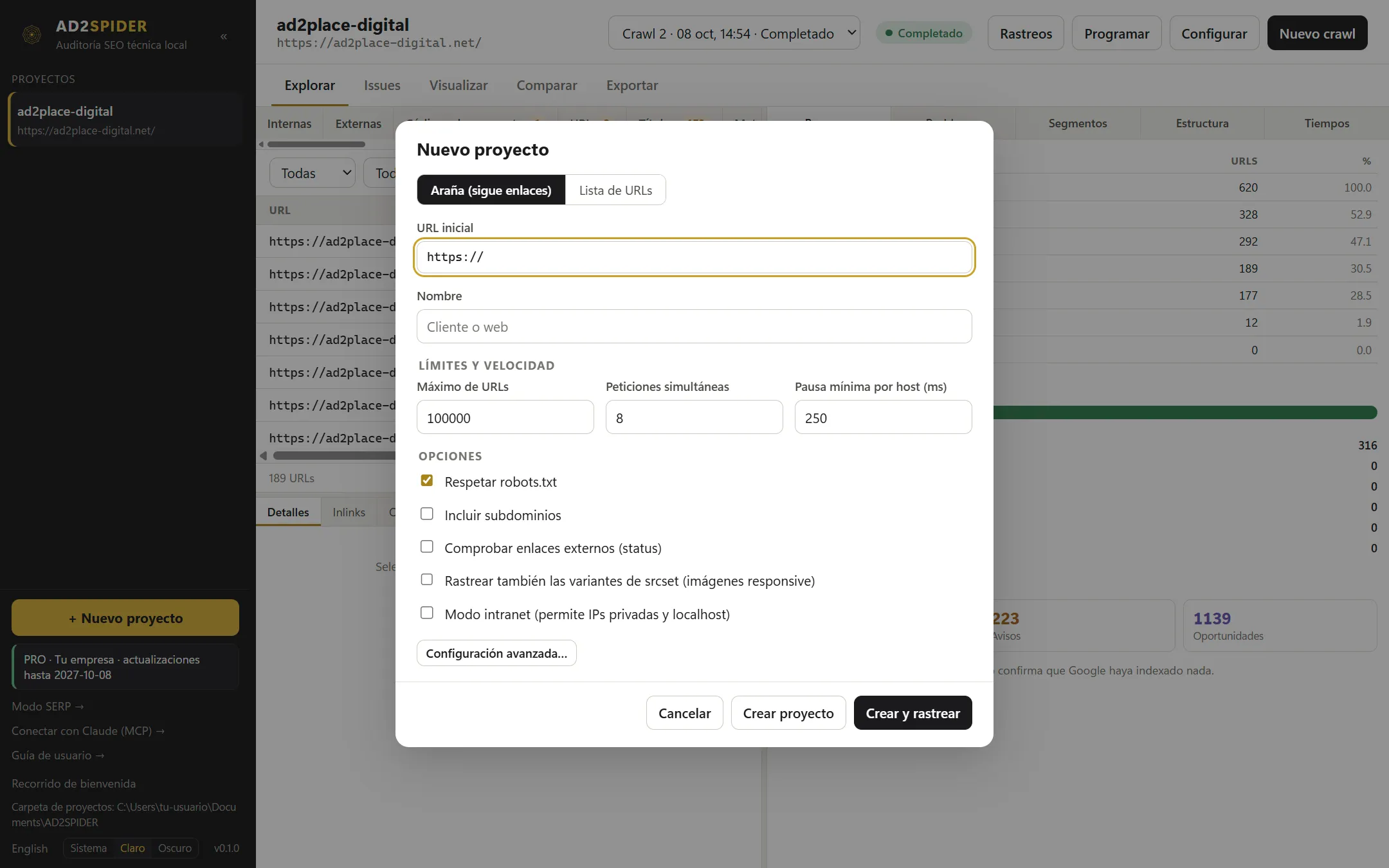
| Campo | Qué hace |
|---|---|
| Modo | Araña (sigue enlaces) recorre la web desde la URL inicial. Lista de URLs revisa solo las URLs que indiques. |
| URL inicial | Desde dónde empieza la araña, normalmente la portada. |
| URLs (una por línea) | En modo lista: pégalas, Cargar fichero… (txt, csv, xlsx, xls, ods, xml o sitemap comprimido) o Descargar sitemap… desde su dirección; los índices de sitemaps se siguen solos. Hasta 500.000 URLs. |
| Nombre | Cómo aparecerá en la barra lateral. Vacío = el dominio. |
| Límites y velocidad | Máximo de URLs (100.000), peticiones simultáneas (8) y pausa mínima por servidor (250 ms). |
| Opciones | Respetar robots.txt, incluir subdominios, comprobar enlaces externos, rastrear las variantes de srcset y modo intranet. |
Configuración avanzada… abre la configuración completa antes de crear el proyecto. Si has guardado una configuración con Usar por defecto, los proyectos nuevos parten de ella.
Si eliges algo arriesgado (sin límite de URLs, más de 16 peticiones simultáneas, sin pausa, sin respetar robots.txt o modo intranet), aparece el recuadro Antes de empezar con las consecuencias. No impide crear el proyecto: es un recordatorio.
Termina con Crear y rastrear o, si quieres revisar antes la configuración, con Crear proyecto.
Rastrear
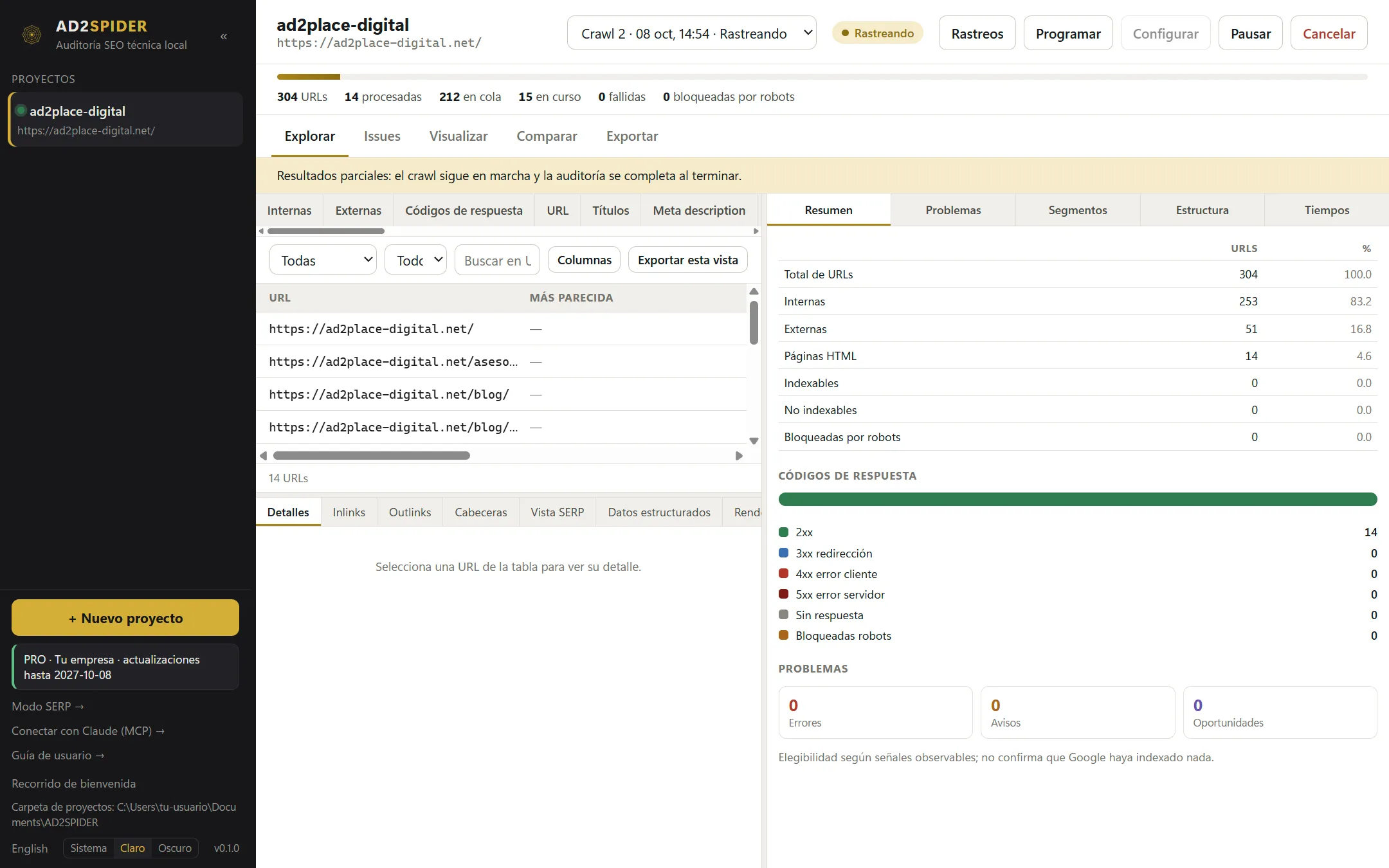
La cabecera del proyecto tiene el selector de rastreos, el estado y los botones de acción.
| Estado | Significado |
|---|---|
| Sin empezar | Rastreo preparado (por ejemplo, tras cambiar la configuración) que aún no se ha lanzado. Pulsa Rastrear. |
| Rastreando | En marcha. La barra muestra URLs, procesadas, en cola, en curso, fallidas y bloqueadas por robots. |
| Pausando… / En pausa | Se está deteniendo de forma ordenada / detenido. Reanudar lo continúa. |
| Auditando… | Fase final: análisis semántico, IA y PageSpeed si están activados, y cálculo de los problemas que dependen de todo el sitio. La barra muestra el avance de cada fase. |
| Completado | Terminado. Nuevo crawl lanza otro con la misma configuración. |
| Cancelado / Fallido | Terminado antes de tiempo; sus datos se pueden consultar igualmente. |
- Explorar durante el rastreo: todas las vistas funcionan con los datos parciales y se refrescan solas.
- Cerrar la app a medias no pierde nada: al volver, el rastreo aparece con Reanudar.
- Poco espacio en disco: el rastreo se pausa solo antes de llenar el disco. Libera espacio y pulsa Reanudar.
- Un rastreo a la vez por proyecto: la app, los rastreos programados y la línea de comandos se respetan entre sí.
Historial de rastreos
El desplegable de la cabecera muestra todos los rastreos del proyecto (Crawl 3 · fecha · estado): elige uno para ver sus resultados. Rastreos abre el gestor.
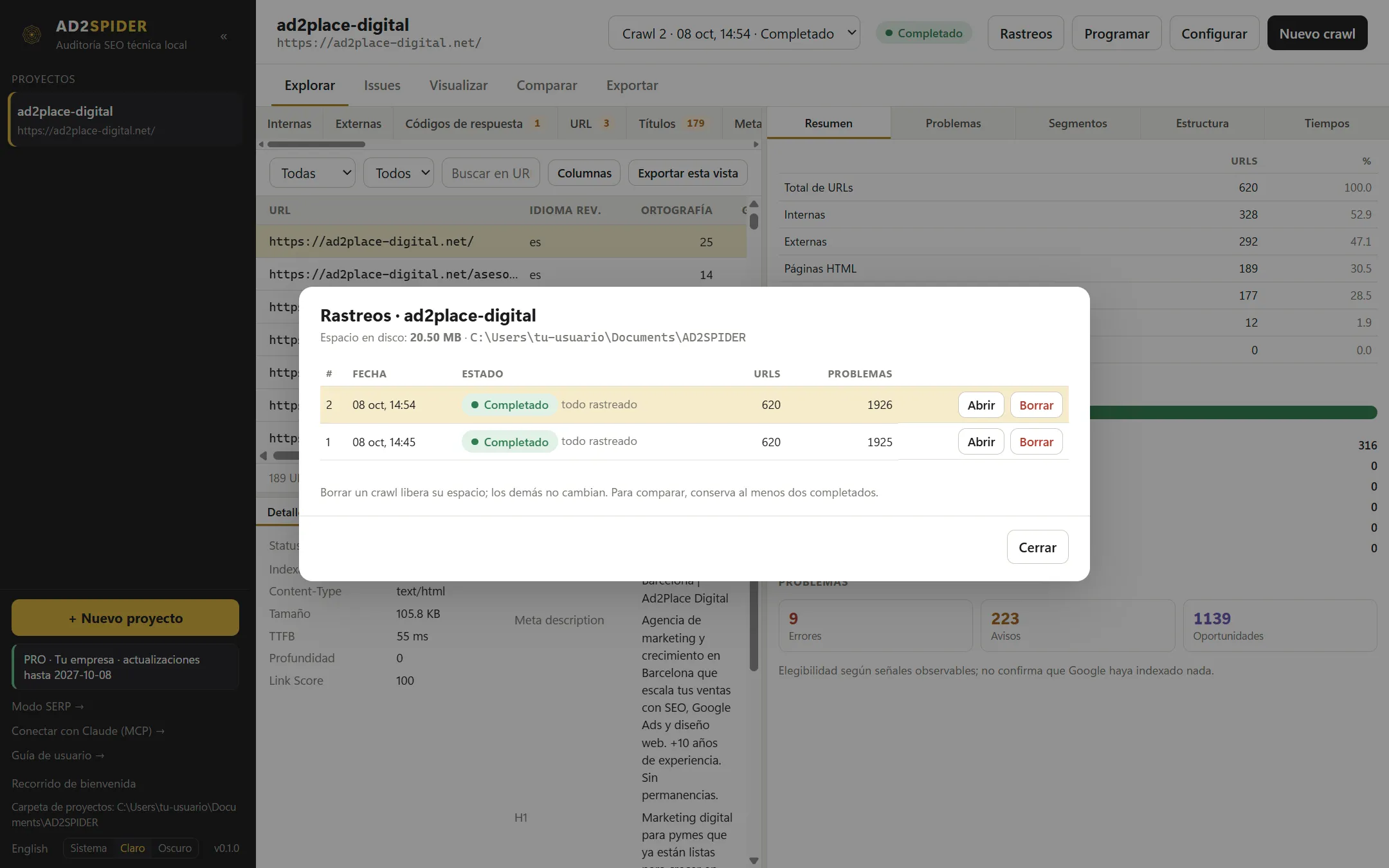
- Arriba, el espacio en disco que ocupa el proyecto y su carpeta.
- Por cada rastreo: número, fecha, estado con el motivo de fin (todo rastreado, límite de URLs, límite de tiempo, poco disco, cancelado por ti, error), URLs y problemas.
- Abrir lo selecciona; Borrar lo elimina con todos sus datos y libera su espacio (pide confirmación y no se puede deshacer). No se puede borrar el rastreo en marcha ni el único que queda, porque guarda la configuración del proyecto.
Para comparar, conserva al menos dos rastreos completados.
Rastreos programados
Programar repite el rastreo automáticamente y guarda los resultados en una carpeta con fecha. Usa las tareas programadas del sistema (el Programador de tareas en Windows, launchd en Mac), así que funciona aunque la app esté cerrada.
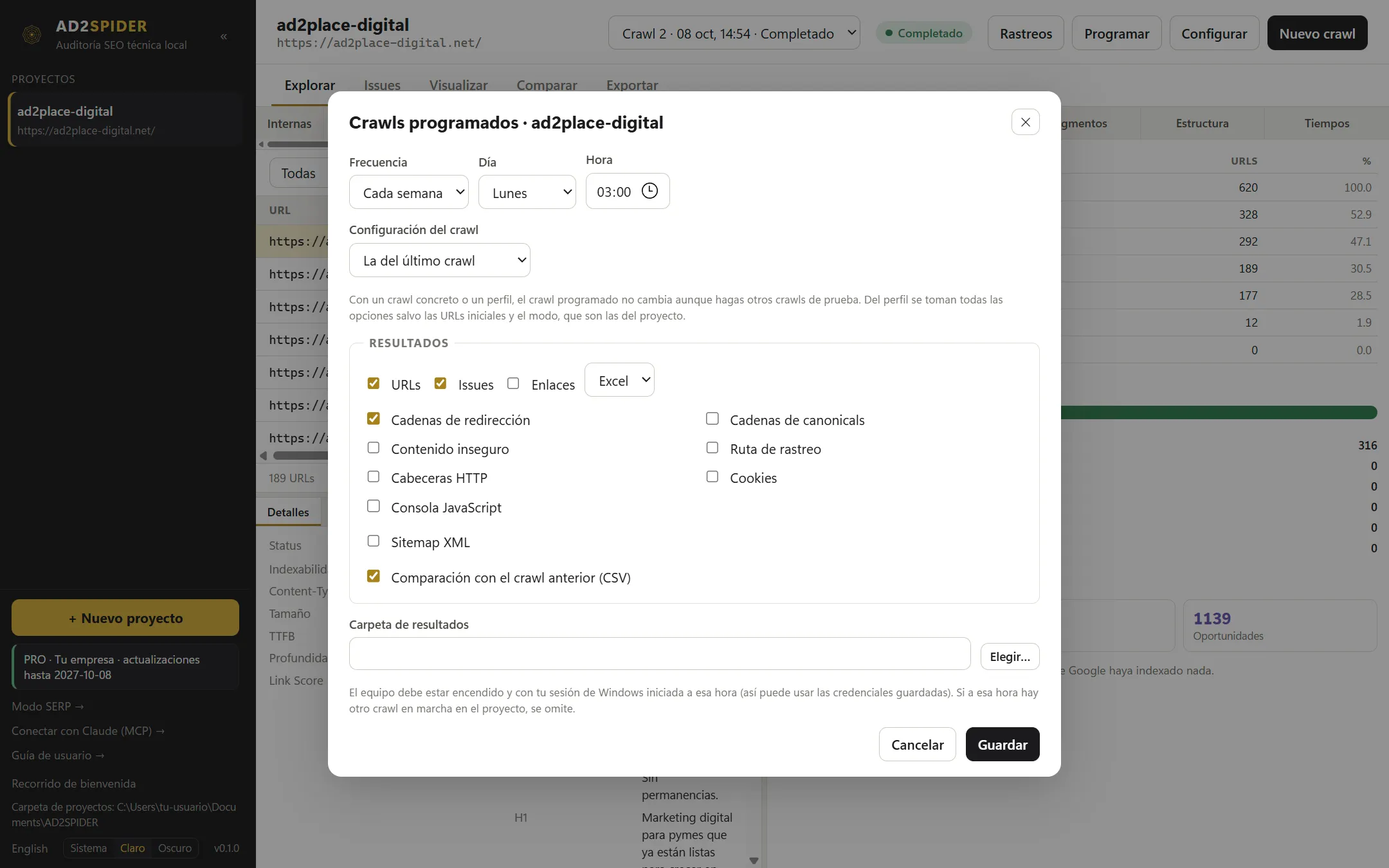
| Campo | Opciones |
|---|---|
| Frecuencia | Cada día, cada semana (y qué día) o cada mes (día 1 a 28). |
| Hora | 03:00 por defecto. |
| Configuración del crawl | La del último rastreo, la de un rastreo concreto o un perfil guardado (.json). Un perfil aporta todo salvo las URLs iniciales y el modo. |
| Resultados | Tablas (URLs, Issues, Enlaces) en Excel o CSV, los informes que elijas, un sitemap XML y la comparación con el rastreo anterior en CSV. |
| Informe para el cliente | El informe en PDF o HTML con tu marca (el de evolución sirve de informe mensual), con el resumen y el plan de acción redactados por IA si quieres. |
| Carpeta de resultados | Dónde se crea, en cada ejecución, una subcarpeta proyecto-AAAA-MM-DD_HHMMZ. |
La lista muestra cuándo se ejecuta cada programación y el resultado de la última ejecución (correcta, con error u omitida). Ejecutar ahora la lanza en el momento; Editar y ✕ la modifican o la borran.
Requisitos: el equipo debe estar encendido y con tu sesión iniciada. En Mac, si estaba en reposo a esa hora, el rastreo se lanza al despertar. Si a esa hora ya hay un rastreo en marcha en el proyecto, la ejecución se omite y queda anotada.