
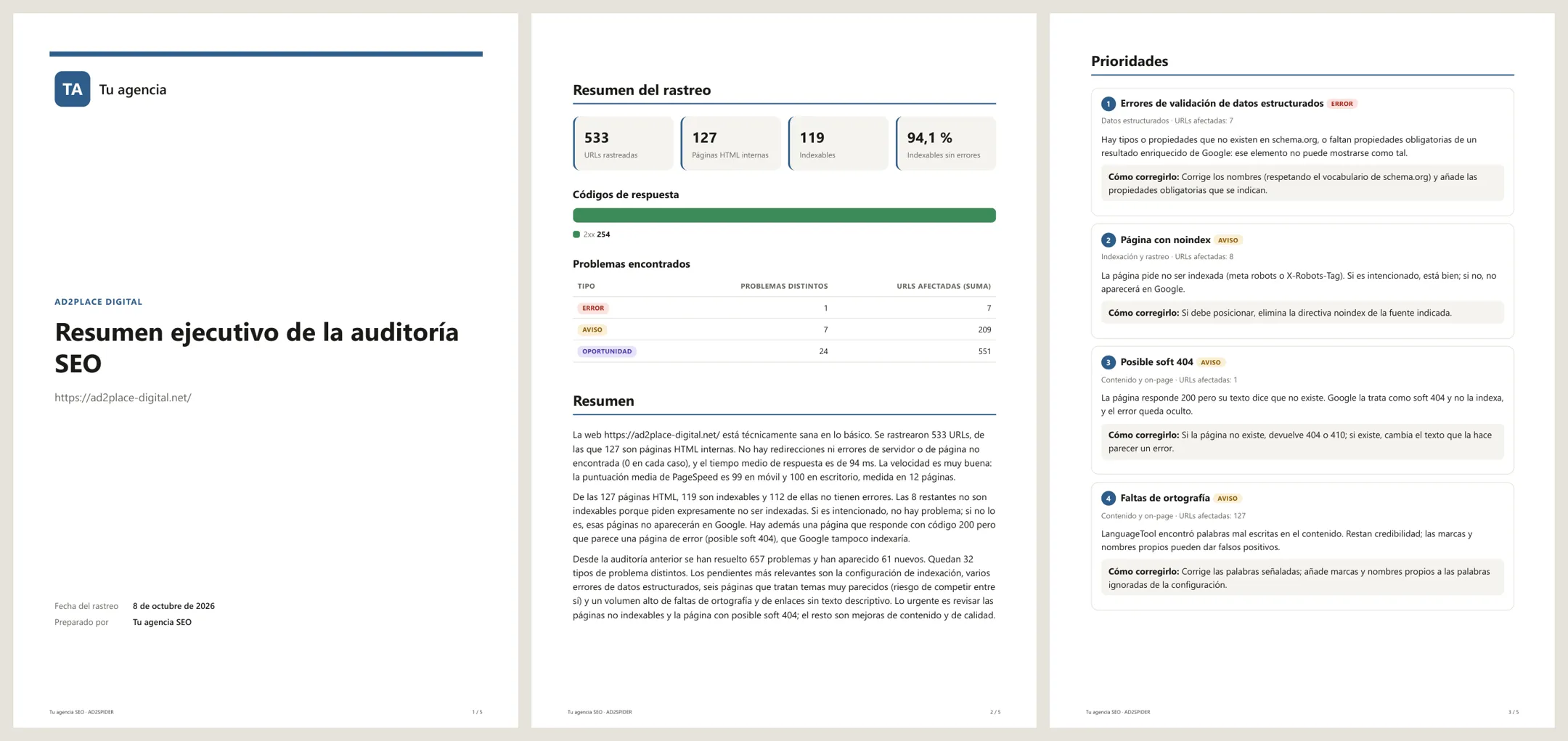
Un informe para el cliente convierte un rastreo en un documento listo para enviar: con tu logotipo y tus colores, en español o en inglés, en PDF o en HTML. Las cifras, tablas y gráficos los pone siempre la app a partir del rastreo; tú eliges el tipo de informe y, si quieres, añades un resumen y un plan de acción, escritos por ti o redactados por IA.
Crear un informe
Ve a Exportar y usa la tarjeta Informe para el cliente:
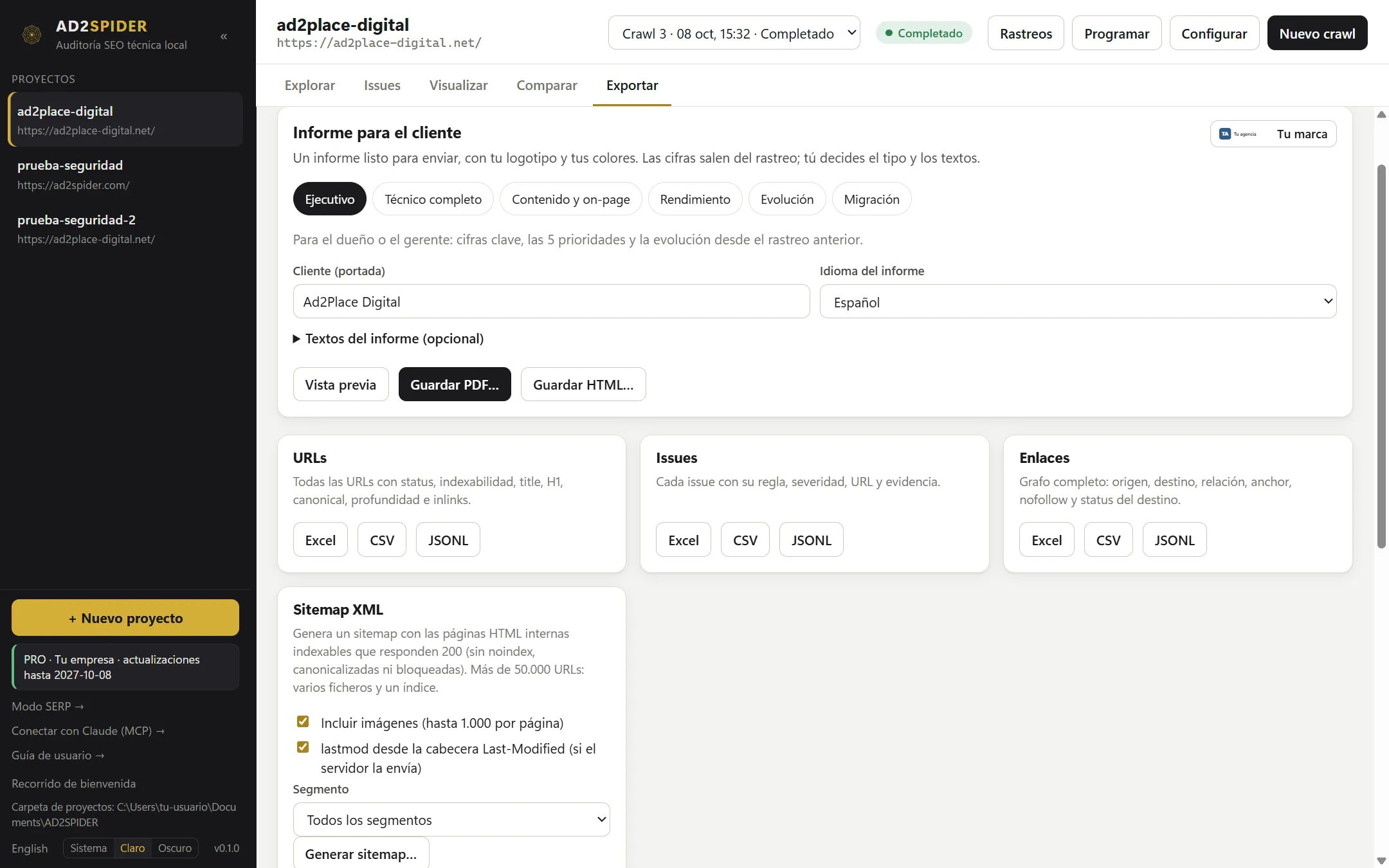
- Elige el tipo de informe (ver la tabla siguiente).
- Escribe el nombre del cliente, que sale en la portada (si lo dejas vacío, se usa el del proyecto).
- Elige el idioma del informe. Es independiente del idioma de la app: puedes trabajar en español y entregar el informe en inglés.
- Pulsa Vista previa para revisarlo, y Guardar PDF… o Guardar HTML… para guardarlo.
| Tipo | Para quién | Qué incluye |
|---|---|---|
| Ejecutivo | El dueño o el gerente | Cifras clave, las 5 prioridades (errores y avisos por gravedad y alcance) y la evolución desde el rastreo anterior. |
| Técnico completo | El desarrollador | Todos los problemas por secciones, con por qué importan, cómo corregirlos y URLs de ejemplo (elige cuántas, de 0 a 50), y cómo se hizo el rastreo. |
| Contenido y on-page | El redactor | Títulos, metas, encabezados, contenido, imágenes y datos estructurados, más las páginas que compiten entre sí según el análisis semántico. |
| Rendimiento | El desarrollador | PageSpeed medio en móvil y escritorio, las páginas con peor puntuación, el tiempo de respuesta medio y los problemas de rendimiento. |
| Evolución | El cliente, cada mes | Qué se ha arreglado, qué ha aparecido y qué sigue frente al rastreo completado anterior (o el que elijas), y las URLs nuevas o desaparecidas. |
| Migración | La agencia y el desarrollador | El sitio antiguo frente al nuevo: URLs perdidas, las que ahora fallan o redirigen, las que dejan de ser indexables y los cambios de canonical y title. |
En los informes técnico, de contenido y de rendimiento puedes incluir también los avisos de tipo información.
Todos los informes terminan con lo que no se pudo medir, si lo hubo (por ejemplo, páginas que PageSpeed no midió por la cuota de Google; ver avisos): así el cliente no confunde una columna vacía con «sin problemas».
Tu marca
Pulsa Tu marca en la tarjeta para configurar, una sola vez para todos los informes:
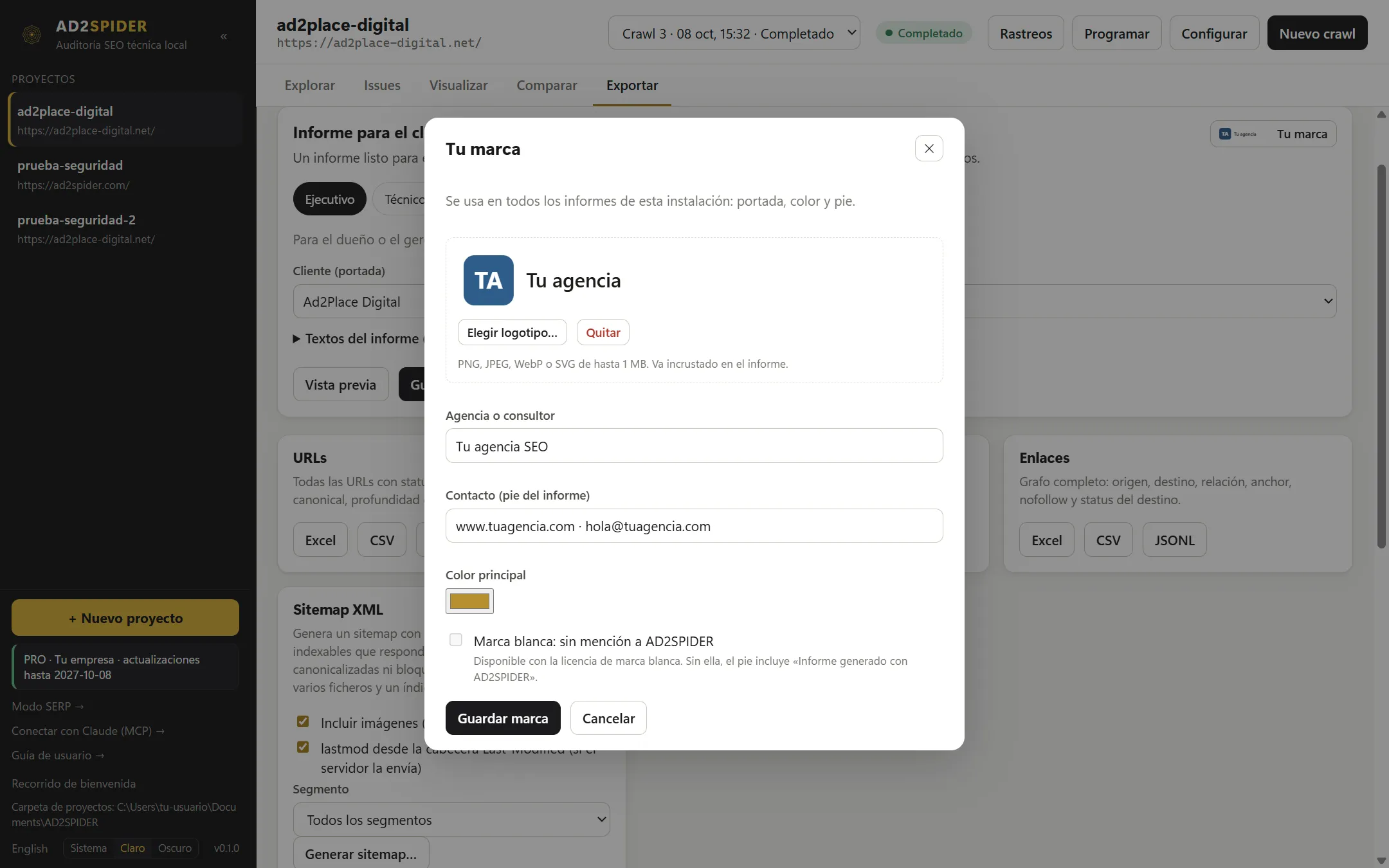
- Logotipo: PNG, JPEG, WebP o SVG de hasta 1 MB. Va incrustado en el informe, que no depende de nada externo.
- Agencia o consultor: sale en la portada («Preparado por») y en el pie.
- Contacto: una línea para el pie (web, correo, teléfono).
- Color principal: el de los títulos, las líneas y las cifras destacadas.
- Marca blanca: quita la mención «Informe generado con AD2SPIDER» del pie. Viene incluida en la licencia; durante la prueba gratuita no está disponible.
Textos redactados por IA
Despliega Textos del informe para añadir un resumen al principio y un plan de acción al final. Puedes escribirlos tú o pedir un borrador a la IA:
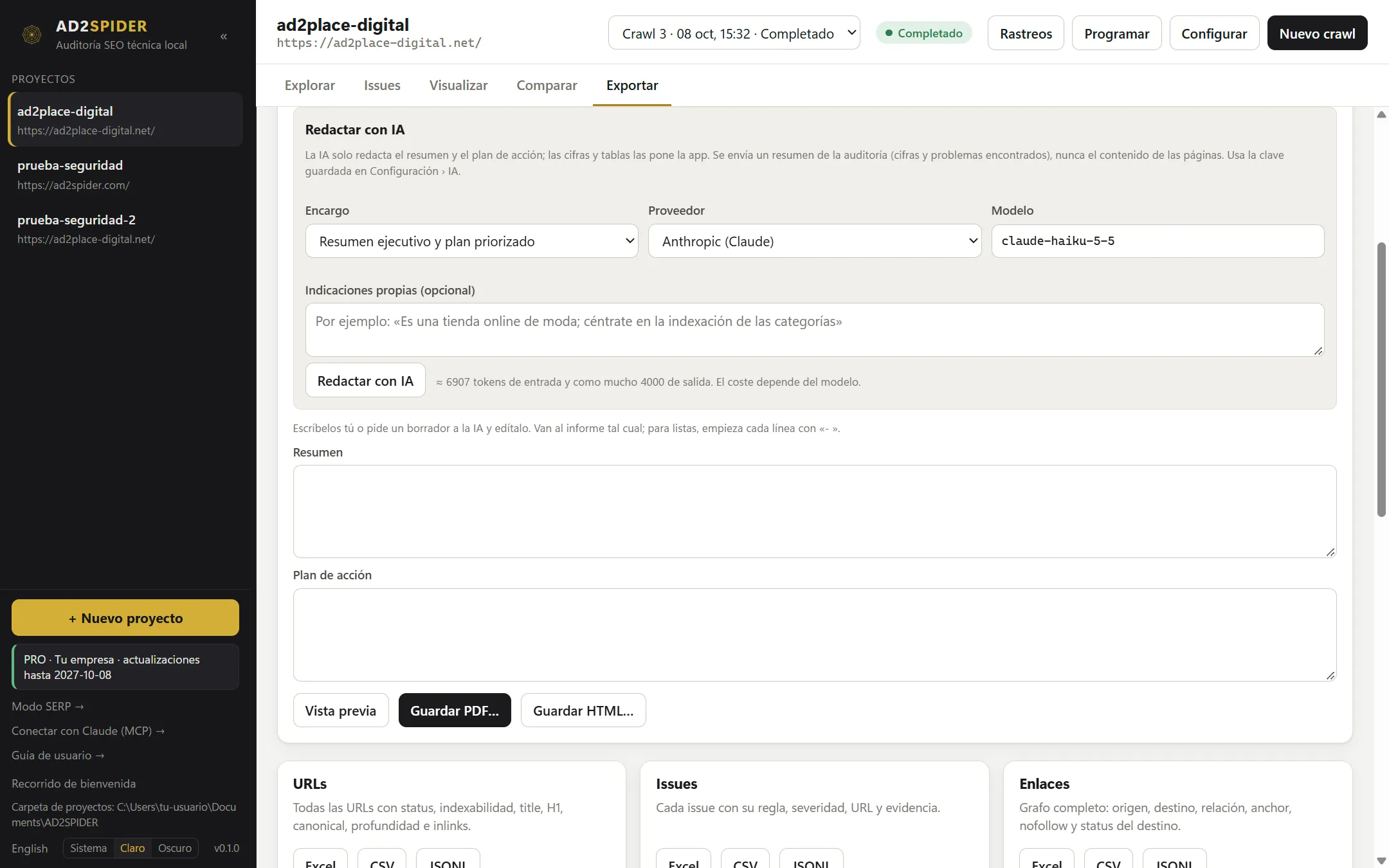
- Elige el encargo: resumen ejecutivo y plan priorizado, explicado para alguien no técnico, victorias rápidas, tareas para el desarrollador o informe mensual de evolución. Cada tipo de informe propone el que mejor le encaja.
- Elige el proveedor y el modelo. Se usa la clave que guardaste en Configuración › IA; con Ollama, el modelo que tengas descargado.
- Si quieres, añade indicaciones propias (por ejemplo, «es una tienda online de moda; céntrate en la indexación de las categorías»).
- Pulsa Redactar con IA. Debajo del botón verás antes cuántos tokens costará, más o menos; con un modelo pequeño, en torno a un céntimo. Con Ollama, gratis.
El borrador aparece en los campos Resumen y Plan de acción: revísalo y edítalo antes de guardar el informe.
Qué se envía y qué no:
- La IA recibe un resumen de la auditoría: las cifras, los problemas principales con su explicación, el rendimiento, la evolución y lo que no se pudo medir. Nunca el contenido de las páginas.
- Tiene instrucciones de usar solo esos datos, de copiar los números tal cual y de ignorar cualquier instrucción que aparezca dentro de ellos.
- La IA solo escribe esos dos textos. Las cifras, tablas y gráficos del informe los pone siempre la app: el informe no puede inventarse números.
- El informe indica que esos textos los ha redactado una IA, con el modelo usado: una nota bajo cada uno y los metadatos del PDF y del HTML. Si los reescribes tú, puedes quitar la marca en Textos del informe.
Informe de migración
Para un cambio de web, de dominio o de estructura, rastrea el sitio antiguo antes de la migración y el sitio nuevo después, en el mismo proyecto. Con el rastreo nuevo seleccionado, elige el tipo Migración:
- En Rastreo del sitio antiguo, elige el rastreo de antes (por defecto, el completado anterior).
- Si cambian el dominio o las rutas, añade reglas de mapeo que conviertan las URLs antiguas en las nuevas, como en Comparar: por ejemplo
^https://www.antiguo.com/(.*)→https://www.nuevo.com/$1.
El informe lista las URLs perdidas (con el motivo: ya no existen, quedan fuera del alcance o el rastreo nuevo se cortó antes y no se puede afirmar), las que ahora fallan (4xx, 5xx), las que ahora redirigen, las que dejan de ser indexables y los canonicals y titles cambiados. Una URL que el rastreo nuevo no llegó a pedir (por ejemplo, por un límite de URLs) no se cuenta como error: solo se afirma lo que se ha comprobado.
Para revisar las redirecciones de una migración con detalle, rastrea en el sitio nuevo, en modo lista, las URLs del sitio antiguo.
Informes automáticos
Un rastreo programado puede generar el informe solo al terminar, en la misma carpeta que el resto de resultados:
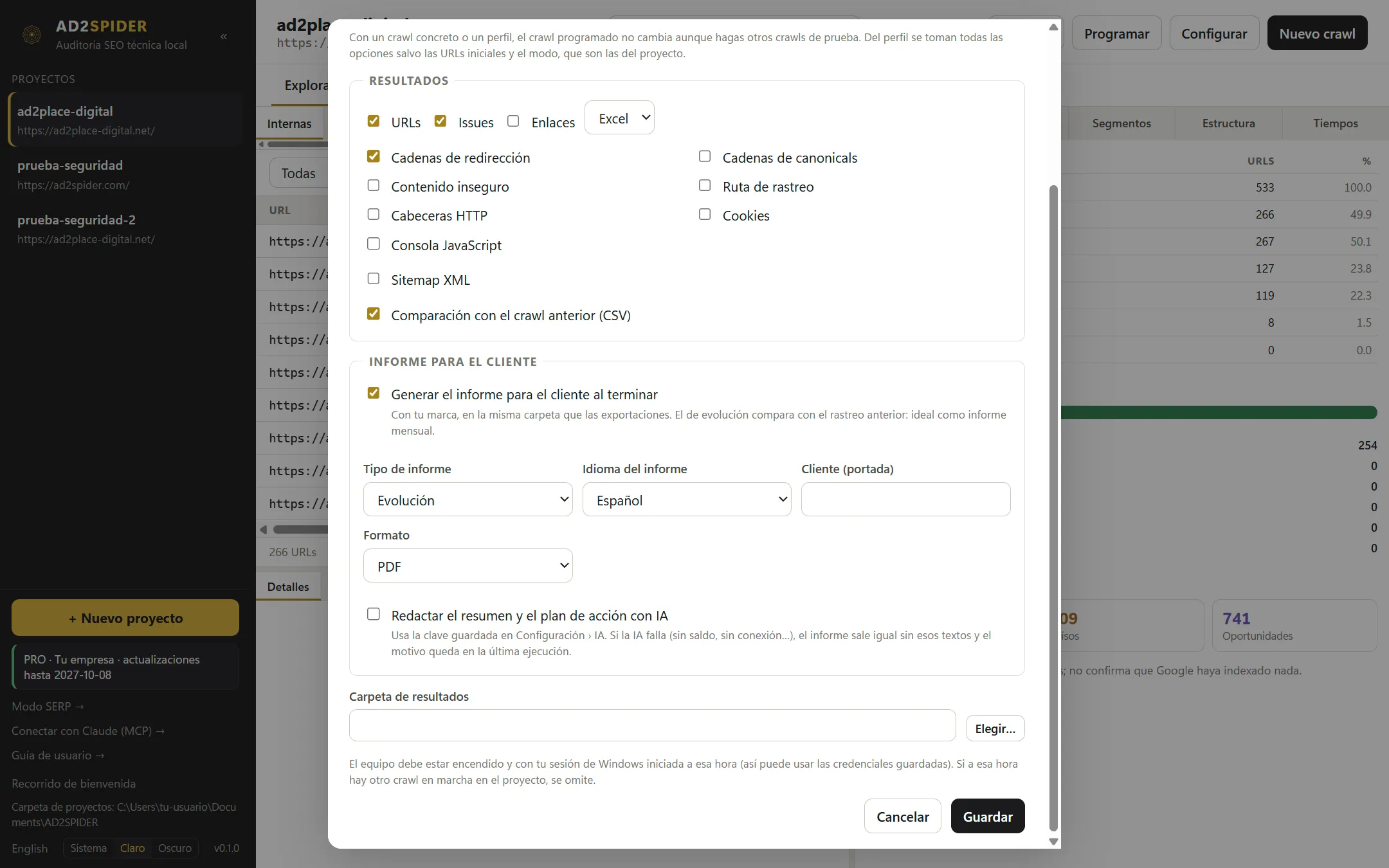
- En la programación, marca Generar el informe para el cliente al terminar.
- Elige el tipo (el de evolución es ideal como informe mensual), el idioma, el cliente y el formato (PDF o HTML).
- Si quieres el resumen y el plan de acción, marca Redactar con IA y elige el encargo, el proveedor y el modelo.
Si la IA falla (sin saldo, sin conexión…), el informe se genera igual, sin esos textos, y el motivo queda en la última ejecución de la programación.
Envío por correo al cliente
El informe programado puede llegar solo al buzón del cliente. Sale desde el correo de tu agencia, con tu nombre como remitente: AD2SPIDER no tiene servidor de envío y los informes de tus clientes no pasan por ningún tercero.
- En la programación, debajo del informe, marca Enviar el informe por correo al cliente.
- Escribe los destinatarios en Para (separa varios con comas).
- Si quieres, cambia el asunto y el mensaje. Puedes usar
{cliente},{proyecto},{fecha},{informe}y{agencia}. Si los dejas vacíos, se usa un texto de ejemplo en el idioma del informe. - La primera vez, pulsa Correo de salida… y configura la cuenta desde la que se envía.
| Campo | Qué poner |
|---|---|
| Proveedor | Rellena el servidor, el puerto y la seguridad de Gmail / Google Workspace, Outlook / Microsoft 365, Hostinger, IONOS o Zoho. Con otro proveedor, cópialos de su ayuda («configuración SMTP»). |
| Usuario y Contraseña | Normalmente, la dirección completa y su contraseña. La contraseña se guarda cifrada en el almacén de claves del sistema (Administrador de credenciales de Windows o Llavero de macOS). |
| Nombre y Dirección del remitente | Lo que verá el cliente en «De:». |
| Responder a | Opcional: si las respuestas deben ir a otra dirección. |
- Gmail pide una contraseña de aplicación: activa la verificación en dos pasos en tu cuenta de Google y crea una en «Contraseñas de aplicaciones». La contraseña normal no funciona.
- Microsoft está retirando el envío por SMTP con contraseña en Outlook y Microsoft 365. Si la prueba falla, usa el correo de tu hosting o Gmail.
- La conexión va siempre cifrada (SSL/TLS o STARTTLS): AD2SPIDER no envía la contraseña sin cifrar.
Pulsa Enviar correo de prueba antes de guardar para comprobar que todo funciona. Si un envío programado falla (contraseña cambiada, buzón lleno…), el informe queda igualmente en la carpeta de resultados y la ejecución aparece como error, con el motivo. El informe adjunto puede pesar como mucho 15 MB.
Desde la línea de comandos y desde Claude
La línea de comandos genera los mismos informes, con la marca, la licencia y las claves guardadas en la app:
ad2spider report <proyecto> --type ejecutivo --output informe.pdf
ad2spider report <proyecto> --type evolucion --lang en --client "Cliente" --output report.pdf --ai anthropic
ad2spider report <proyecto> --type migracion --base <id-del-rastreo-antiguo> --map "^https://antiguo.com/(.*)=>https://nuevo.com/$1" --output migracion.pdf| Opción | Qué hace |
|---|---|
--type |
ejecutivo, tecnico, contenido, rendimiento, evolucion o migracion. |
--output |
Fichero .pdf o .html. |
--crawl, --base |
El rastreo del informe (por defecto, el último completado) y con cuál comparar. |
--lang, --client, --examples |
Idioma, cliente de la portada y URLs de ejemplo por problema. |
--map |
Regla de mapeo para la migración (<regex>=><url>), repetible. |
--ai <proveedor>[:<modelo>], --ai-brief, --ai-notes |
Resumen y plan de acción con IA: proveedor y modelo, encargo (ejecutivo, no_tecnico, victorias, desarrollador, mensual) e indicaciones propias. |
Con la conexión con Claude (MCP), puedes pedirle a Claude que redacte un informe en la conversación: la herramienta client_report_data le da los mismos datos que recibe la IA de la app. La conexión es de solo lectura: el PDF con tu marca se genera en la app o con la línea de comandos.