
Las integraciones añaden análisis que van más allá del rastreo técnico. Todas se activan en la configuración y se ejecutan al terminar el rastreo, en la fase Auditando…, con su propio contador de progreso en la cabecera. Si una falla (por ejemplo, porque se agota la cuota de una API), el rastreo se completa igualmente.
Avisos: lo que no se pudo medir
Para que una columna vacía no parezca «sin problemas», AD2SPIDER avisa de todo lo que una integración no pudo medir y por qué: falta la clave, la clave no es válida, se agotó la cuota o el saldo, el módulo no está instalado, el límite de páginas de la configuración…
- Al terminar el rastreo, un aviso resume cada caso, por ejemplo «PageSpeed: 120 de 500 sin resultado (cuota o saldo agotados)».
- En el panel Resumen del explorador, el bloque Avisos del rastreo los mantiene a la vista.
- En cada página afectada, las columnas de PageSpeed y de semántica muestran sin medir; pasa el ratón por encima para ver el motivo.
- Al exportar ese rastreo, el aviso acompaña a la exportación. Revísalo antes de enviar un informe a un cliente.
| Integración | Dónde se ejecuta | Coste | Qué se envía fuera |
|---|---|---|---|
| Análisis semántico | En tu equipo | Ninguno | Nada |
| Ortografía y gramática | En tu equipo | Ninguno | Nada |
| PageSpeed Insights | Servidores de Google | Gratis (25.000 consultas al día) | Solo la URL de cada página |
| IA (prompts por URL) | El proveedor que elijas, u Ollama en tu equipo | El de tu cuenta del proveedor | Los datos de cada página que indiques |
PageSpeed Insights y Core Web Vitals
Mide cada página con Lighthouse en los servidores de Google (datos de laboratorio) y añade los datos de usuarios reales de Chrome de los últimos 28 días (Chrome UX Report), que son los que Google usa para valorar la experiencia de página.
Crear la clave de API
▶ Vídeo paso a paso: cómo conseguir la clave de API de Google (lección 20 del curso, 2 minutos).
- Entra en Google Cloud Console con tu cuenta de Google y crea un proyecto (o usa uno que ya tengas).
- En APIs y servicios › Biblioteca, activa PageSpeed Insights API y Chrome UX Report API.
- En APIs y servicios › Credenciales, pulsa Crear credenciales › Clave de API, ponle un nombre y, en Elige las restricciones de API, marca esas dos APIs (por seguridad, la clave no servirá para nada más).
- En AD2SPIDER, ve a Configurar › PageSpeed Insights, pega la clave y pulsa Guardar y Probar. La prueba mide example.com y te dice si funciona.
La clave es gratuita y permite 25.000 consultas al día. Se guarda cifrada en el equipo y vale para todos los proyectos.
Configurar y leer los resultados
En Configurar › PageSpeed Insights elige móvil, escritorio o los dos (cada uno cuenta como una medida) y cuántas páginas medir, de menos a más profundas. Cada medida tarda de 10 a 60 segundos, así que 100 páginas en móvil llevan unos 10–15 minutos.
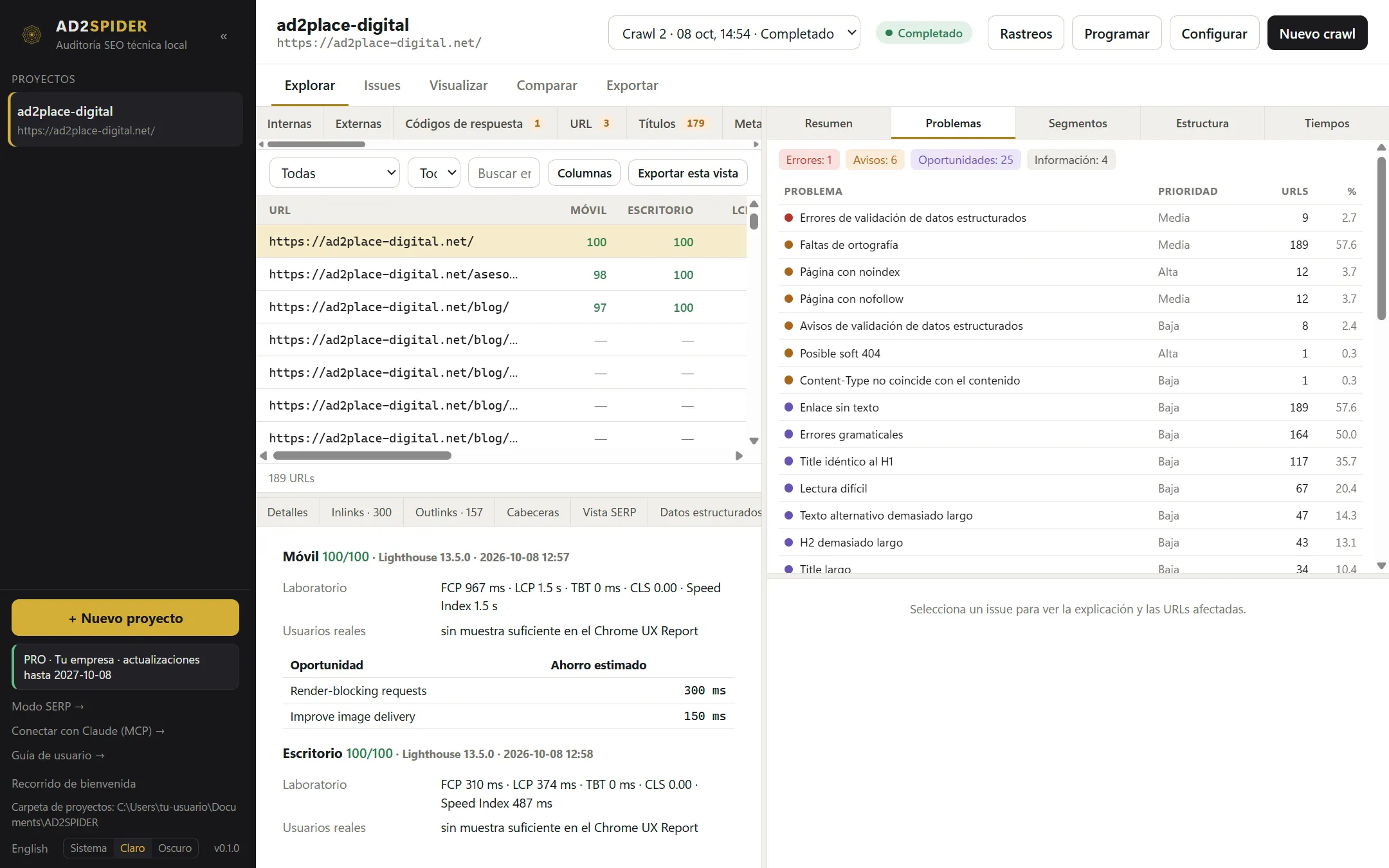
- La pestaña PageSpeed del explorador muestra la puntuación en móvil y escritorio, el LCP, TBT y CLS de laboratorio y el LCP, INP y CLS reales. Los colores siguen los umbrales de Google: verde (bueno), ámbar (mejorable) y rojo (malo). Una o indica que el dato real es de todo el dominio, porque esa URL no tiene visitas suficientes.
- El detalle de la URL, en PageSpeed, añade FCP y Speed Index y las oportunidades de Lighthouse con el ahorro estimado: recursos que bloquean el renderizado, CSS y JavaScript sin usar, imágenes mejorables, compresión, caché, fuentes, tiempo de respuesta del servidor y redirecciones.
- En Issues aparecen las páginas con puntuación baja, métricas malas y Core Web Vitals reales suspendidos.
- Una celda con error significa que Google no pudo cargar la página (el detalle explica por qué). Una con sin medir, que la medida no se hizo: por ejemplo, porque se agotó la cuota (ver avisos).
Las métricas de laboratorio varían de una medida a otra; los datos reales (CrUX) son los que cuentan para Google, pero solo existen en URLs con suficiente tráfico de Chrome.
Análisis semántico
Compara el significado de las páginas, no sus palabras exactas. Usa un modelo de IA multilingüe que se ejecuta en tu equipo: no necesita clave, no tiene coste y el contenido no sale del ordenador.
Instalar y activar
En Configurar › Análisis semántico pulsa Descargar e instalar (unos 490 MB, una sola vez) y activa Analizar el contenido con embeddings al terminar el crawl. Procesa unas 6 páginas por segundo.
Qué encuentra
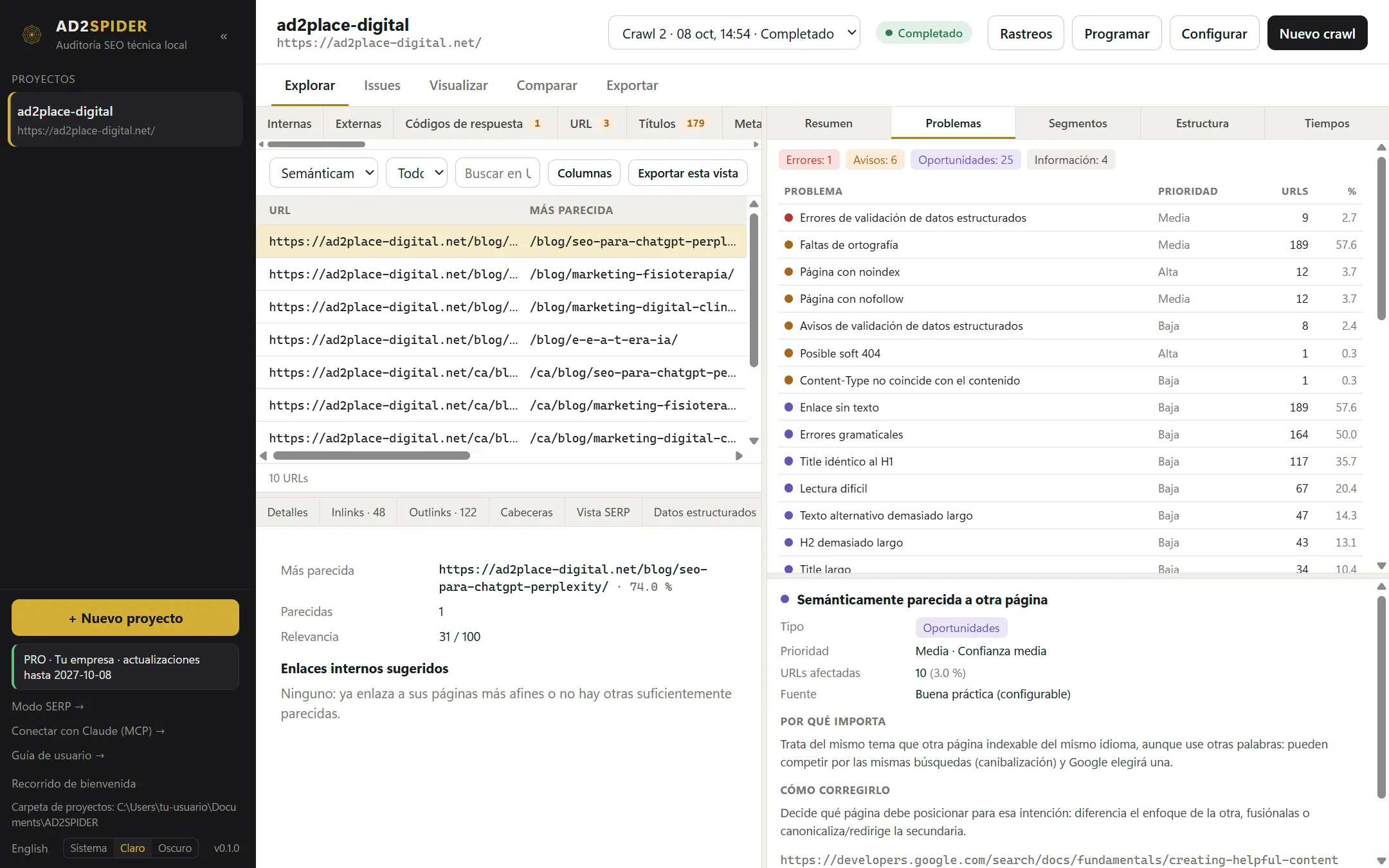
- Páginas parecidas (posible canibalización): dos o más páginas que hablan de lo mismo con otras palabras y compiten entre sí en Google. Aparecen en Issues cuando su similitud supera el umbral (60 % por defecto). Decide si fusionarlas, diferenciarlas o indicar cuál es la principal.
- Páginas poco relevantes: las que se alejan mucho del tema del resto del sitio en su idioma. Pueden ser páginas fuera de lugar o contenido que no encaja con la web.
- Enlaces internos sugeridos: páginas muy afines que todavía no se enlazan entre sí (desde un 45 % de similitud). Enlazarlas ayuda a los buscadores a entender la relación y reparte autoridad.
La pestaña Semántica muestra para cada página la más parecida y su similitud, cuántas se le parecen y su relevancia (de 0 a 100 frente al resto del sitio). El detalle de la URL lista los enlaces sugeridos: pulsa uno para abrirlo.
Antes de comparar, se descarta lo que repiten todas las páginas (menú, pie, avisos legales) y cada idioma se compara por separado, para que una página y su traducción no salgan como duplicadas. El texto de las páginas solo se guarda hasta calcular los vectores; después se borra.
La similitud va de 0 % (nada en común) a 100 %. Hacen falta al menos 5 páginas de un idioma para compararlas: con menos, esas páginas salen como sin medir y el rastreo lo avisa. La relevancia necesita al menos 10. Las páginas que superan el límite de la configuración (10.000 por defecto, de menos a más profundas) también salen como sin medir.
IA: prompts por URL
Envía una petición (prompt) por cada página a un modelo de lenguaje y guarda la respuesta como una columna. Sirve para tareas que una regla no puede hacer: proponer un title o una meta description mejores, clasificar la intención de búsqueda, resumir el contenido, detectar la palabra clave principal o revisar si los textos de cabecera describen bien la página.
Proveedores
| Proveedor | Clave | Coste | Dónde se crea la clave |
|---|---|---|---|
| OpenAI (ChatGPT) | Sí | Por uso, en tu cuenta de OpenAI | platform.openai.com/api-keys |
| Anthropic (Claude) | Sí | Por uso, en tu cuenta de Anthropic | platform.claude.com/settings/keys |
| Google Gemini | Sí | Gratis con límites, o por uso | aistudio.google.com/apikey |
| Perplexity | Sí | Por uso, en tu cuenta de Perplexity | perplexity.ai/account/api/keys |
| Ollama (local) | No | Gratis: corre en tu equipo | ollama.com |
▶ Vídeos paso a paso: cómo conseguir la clave de API de Claude (lección 21) y cómo conseguir la clave de API de ChatGPT (lección 22).
Cada consulta la cobra el proveedor directamente a tu cuenta; AD2SPIDER no añade nada. Con un modelo pequeño, 100 páginas cuestan unos céntimos.
Configurar
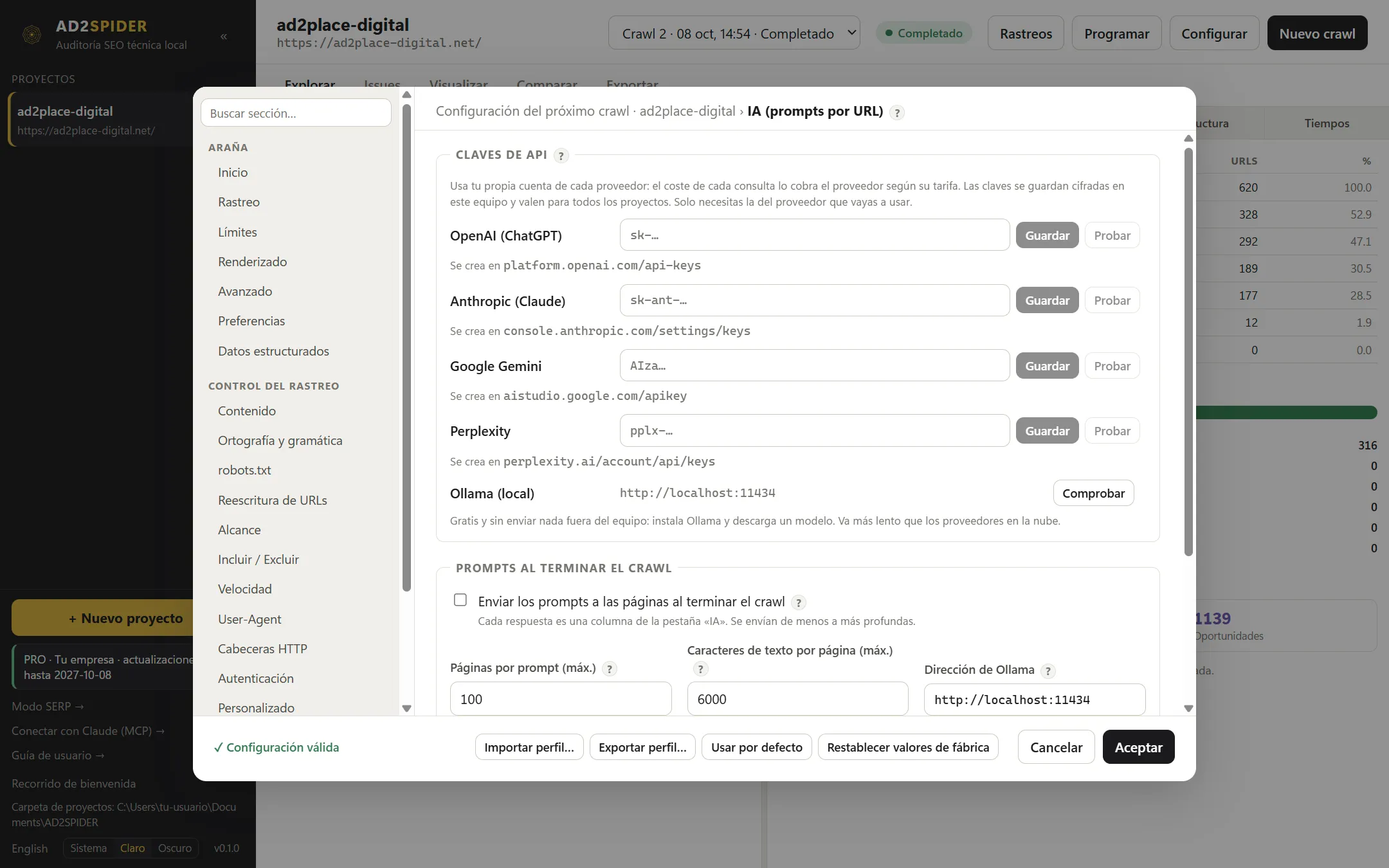
- En Configurar › IA (prompts por URL), pega la clave del proveedor, pulsa Guardar y Probar. La prueba pide la lista de modelos de tu cuenta, así que no gasta nada (Perplexity no tiene esa consulta y hace una respuesta mínima). Para Ollama, instálalo, descarga un modelo (
ollama pull llama3.2) y pulsa Comprobar. - Activa Enviar los prompts a las páginas al terminar el crawl y ajusta Páginas por prompt (100) y Caracteres de texto por página (6.000).
- Añade prompts con Añadir o desde Añadir desde plantilla…. Hay seis plantillas: title propuesto, meta description propuesta, intención de búsqueda, palabra clave principal, resumen y revisión de title, meta y H1.
- En cada prompt elige el proveedor, el modelo (escribe uno o pulsa ↻ para cargar los de tu cuenta), qué se envía y el máximo de tokens de la respuesta.
Qué se envía
- Solo metadatos: la URL, el title, la meta description, los H1 y los H2. Es lo más barato y basta para clasificar la intención de búsqueda.
- Contenido: lo anterior más el texto del área de contenido, recortado a los caracteres que indiques. Necesario para proponer textos o resumir.
La petición va primero y los datos de la página detrás, delimitados, con la orden de tratarlos como datos. Así, una página que contenga instrucciones dirigidas a una IA no puede alterar más que su propia respuesta. El texto de las páginas solo se guarda durante el rastreo y se borra al terminar la fase.
Resultados
- La pestaña IA del explorador tiene una columna por prompt y un filtro Con respuesta por cada uno.
- El detalle de la URL, en IA, muestra la respuesta completa con el modelo y los tokens usados.
- Exportar esta vista incluye las respuestas.
Si la clave no es válida, se acaba el saldo o el modelo no existe, ese prompt se detiene y el resto sigue; las páginas pendientes de ese prompt se quedan sin respuesta y el rastreo termina con un aviso que indica el prompt y el motivo. Corrige la clave o el modelo y lanza un nuevo rastreo. Si falla una página suelta (por ejemplo, porque el modelo se niega a responder), su celda muestra Error con el motivo.
Ortografía y gramática
Revisa el texto del área de contenido con LanguageTool, que se instala una vez (Descargar e instalar en Configurar › Ortografía y gramática, unos 290 MB) y funciona sin conexión.
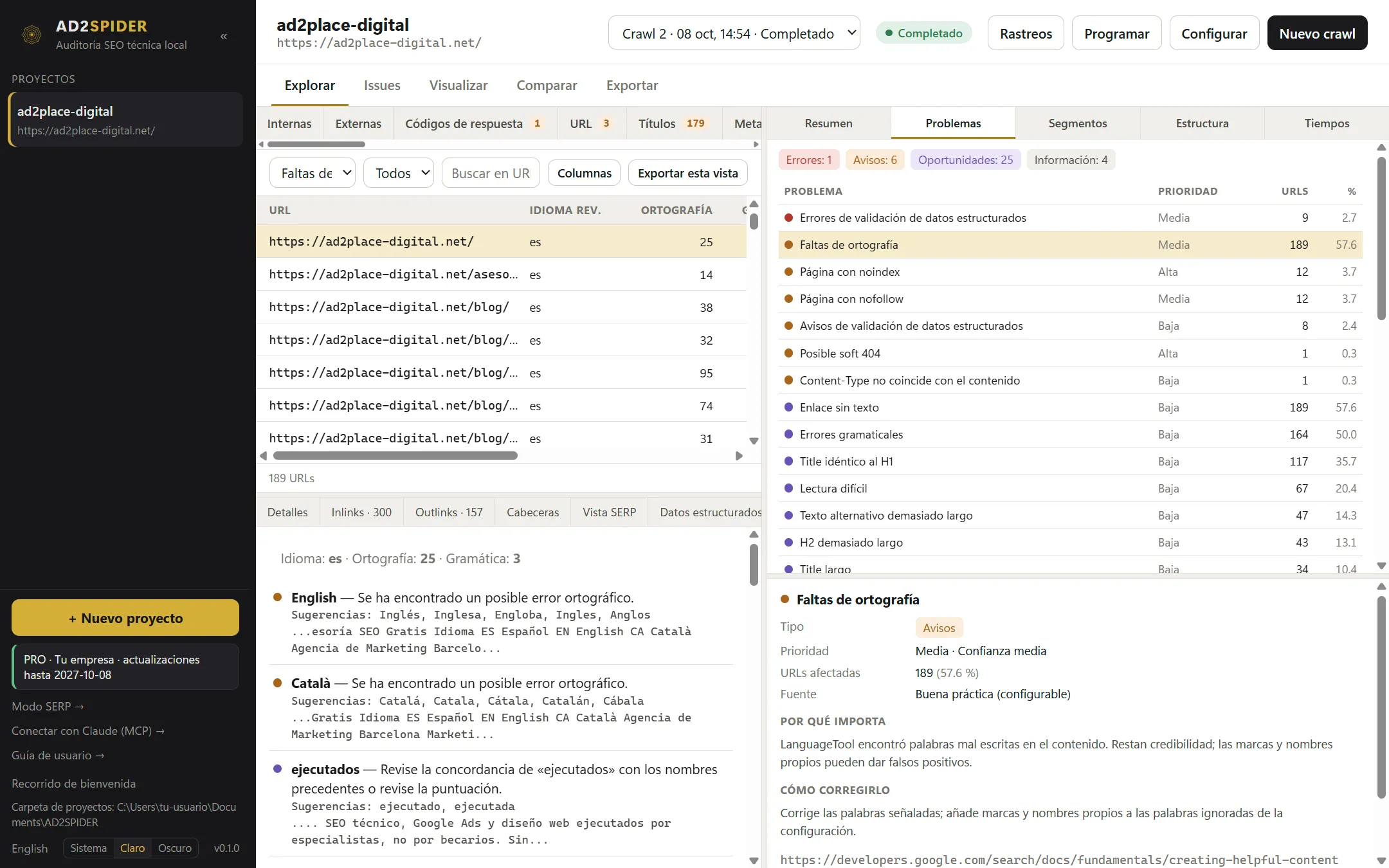
- Idiomas: español, catalán, gallego, inglés (EE. UU. y Reino Unido), francés, alemán, italiano, portugués (Portugal y Brasil) y neerlandés. En modo automático se usa el idioma de cada página.
- La pestaña Ortografía muestra por página el idioma revisado y el número de errores ortográficos y gramaticales; el detalle lista cada error con su contexto y las sugerencias.
- Añade a Palabras ignoradas las marcas y nombres propios que salgan como errores.
Si una web en inglés británico marca palabras como «colour» o «aluminium», es que se está revisando en inglés de EE. UU.: elige English (UK) en el idioma.