
Qué es AD2SPIDER
AD2SPIDER es un auditor SEO técnico de escritorio. Recorre una web como lo haría Google, página a página y enlace a enlace, y te dice qué impide que se rastree, se indexe o se muestre bien en los resultados: errores 404, redirecciones en cadena, titles duplicados, páginas sin enlazar, contenido escaso, canonicals contradictorios, datos estructurados con errores, rendimiento y mucho más.
Tres ideas lo definen:
- Funciona en tu equipo. El rastreo sale de tu ordenador y los resultados se guardan en tu disco. No hay nube intermedia ni límites mensuales de URLs: la única frontera es tu equipo.
- Te explica cada problema. Cada una de sus más de 200 comprobaciones trae por qué importa, cómo corregirlo y la fuente en la que se basa (un estándar técnico, la documentación de Google o una buena práctica configurable).
- Licencia perpetua. Pagas una vez y la versión que compras es tuya para siempre. El primer año incluye las actualizaciones.
Qué puedes hacer con él
- Auditorías técnicas de webs propias o de clientes, con los problemas ordenados por prioridad.
- Seguimiento: rastrea de nuevo y compara para ver qué se ha arreglado, qué ha empeorado y qué URLs han aparecido o desaparecido.
- Migraciones: revisa una lista de URLs antiguas, sigue sus redirecciones y compara el sitio de pruebas con el real.
- Contenido: duplicados, contenido escaso, legibilidad, ortografía, canibalización por significado e informes con IA.
- Rendimiento: PageSpeed Insights y datos reales de Chrome (Core Web Vitals) de cada página.
- Exportaciones a Excel, CSV y JSON, informes cruzados y generación de sitemaps XML.
- Automatización: rastreos programados y una línea de comandos para integrarlo en tus procesos.
Requisitos
| Sistema | Windows 10 u 11 de 64 bits, o macOS 11 o posterior (Mac con chip Apple o con Intel). La versión para Linux está en la hoja de ruta. |
| Navegador integrado | En Windows, WebView2, que ya viene con Windows 11 y con las versiones actualizadas de Windows 10: muestra la app y, si lo activas, renderiza JavaScript. En Mac, la app se muestra con el navegador del sistema y, para renderizar JavaScript, descarga una vez su propio Chrome (Chrome for Testing, unos 165 MB) desde Ajustes → Renderizado. |
| Memoria | 4 GB bastan para webs medianas; un rastreo de 100.000 páginas usa unos 40 MB de memoria del motor. El renderizado con JavaScript necesita más (unos 100–150 MB por página abierta a la vez). |
| Disco | Cada rastreo ocupa poco (unos pocos KB por URL). Los módulos opcionales ocupan aparte: ortografía unos 550 MB y análisis semántico unos 490 MB. |
| Conexión | La de tu equipo. Las integraciones (PageSpeed, IA) necesitan además acceso a sus servicios. |
Instalación
- Descarga el instalador de tu sistema desde ad2spider.com.
- En Windows, ábrelo y sigue los pasos: se instala para tu usuario, sin pedir permisos de administrador. Después, abre AD2SPIDER desde el menú Inicio.
- En Mac, abre el
.dmgy arrastra AD2SPIDER a la carpeta Aplicaciones. Después, ábrela desde Aplicaciones o desde Launchpad. Está firmada por INVERSIONES AZTECA MATARO S.L. y certificada por Apple.
La primera vez se abre un recorrido de bienvenida que resalta las zonas principales de la ventana. Puedes repetirlo cuando quieras desde Recorrido de bienvenida, en la parte inferior de la barra lateral.
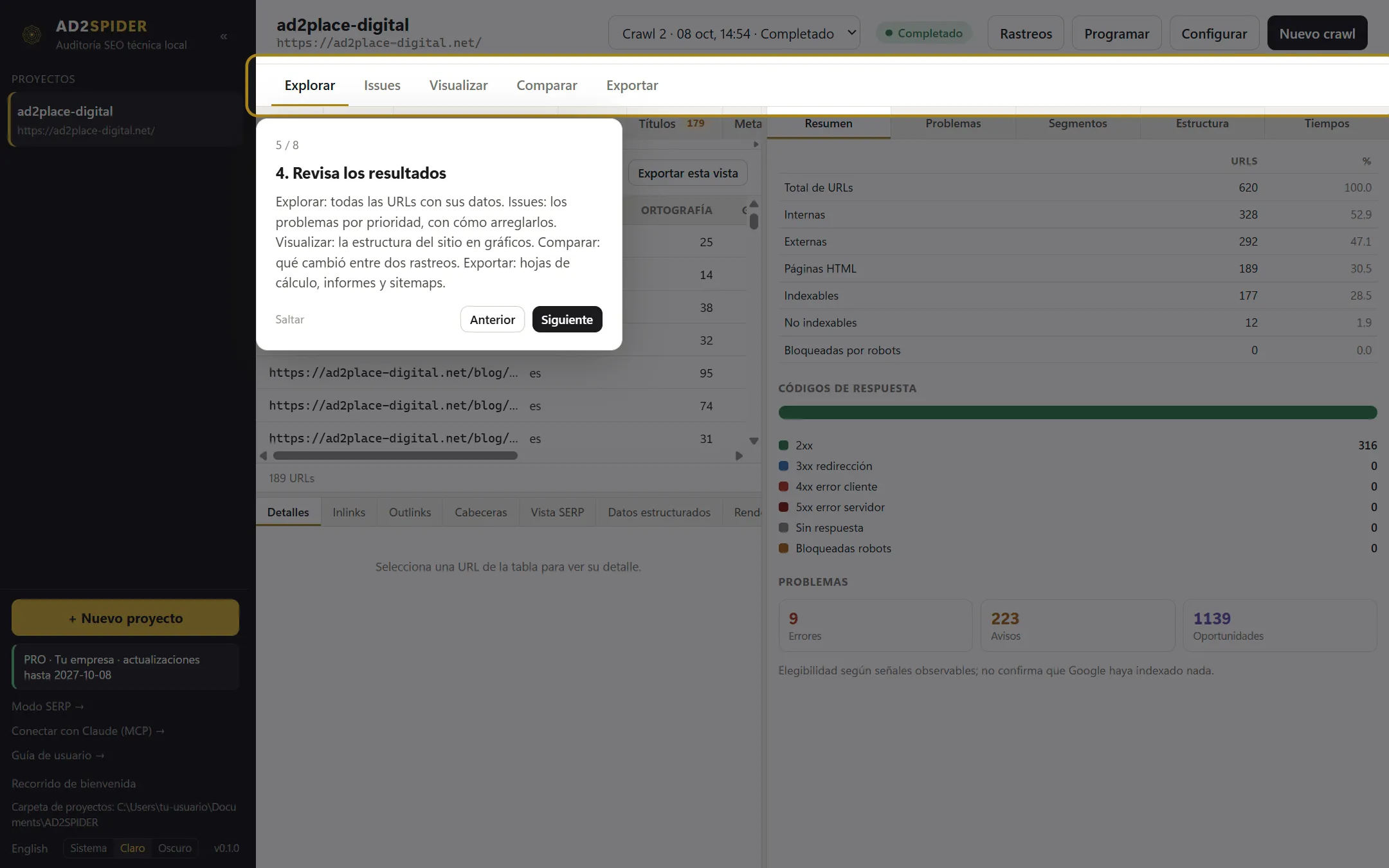
Los proyectos se guardan en Documentos\AD2SPIDER (en Mac, Documentos/AD2SPIDER). Cada proyecto es una carpeta: puedes copiarla a otro equipo o hacer copia de seguridad como de cualquier otro documento.
Prueba gratuita y licencia
Sin licencia, AD2SPIDER funciona en modo de prueba durante 14 días, con todas las funciones y sin límite de URLs. Al terminar la prueba sigue funcionando gratis y para siempre, con un máximo de 600 URLs por rastreo, y tus rastreos siguen abiertos y exportables.
Cuando compras una licencia la pegas en la app y queda activada sin conexión. Todo sobre licencias y actualizaciones está en Licencia y actualizaciones.
Cómo leer esta guía
- Si es tu primera vez, sigue Primeros pasos: en diez minutos tendrás tu primera auditoría.
- Para entender una opción concreta, pulsa el «?» que tiene al lado en la app: te explica qué hace y te trae a su apartado de esta guía.
- Las capturas son de la propia aplicación rastreando una web de demostración. Los nombres de los botones aparecen en negrita, tal como los verás en pantalla.