
Comparar enfrenta dos rastreos completados del mismo proyecto. Es la forma de comprobar que un cambio ha surtido efecto, vigilar que nada se rompa entre versiones o validar una migración.
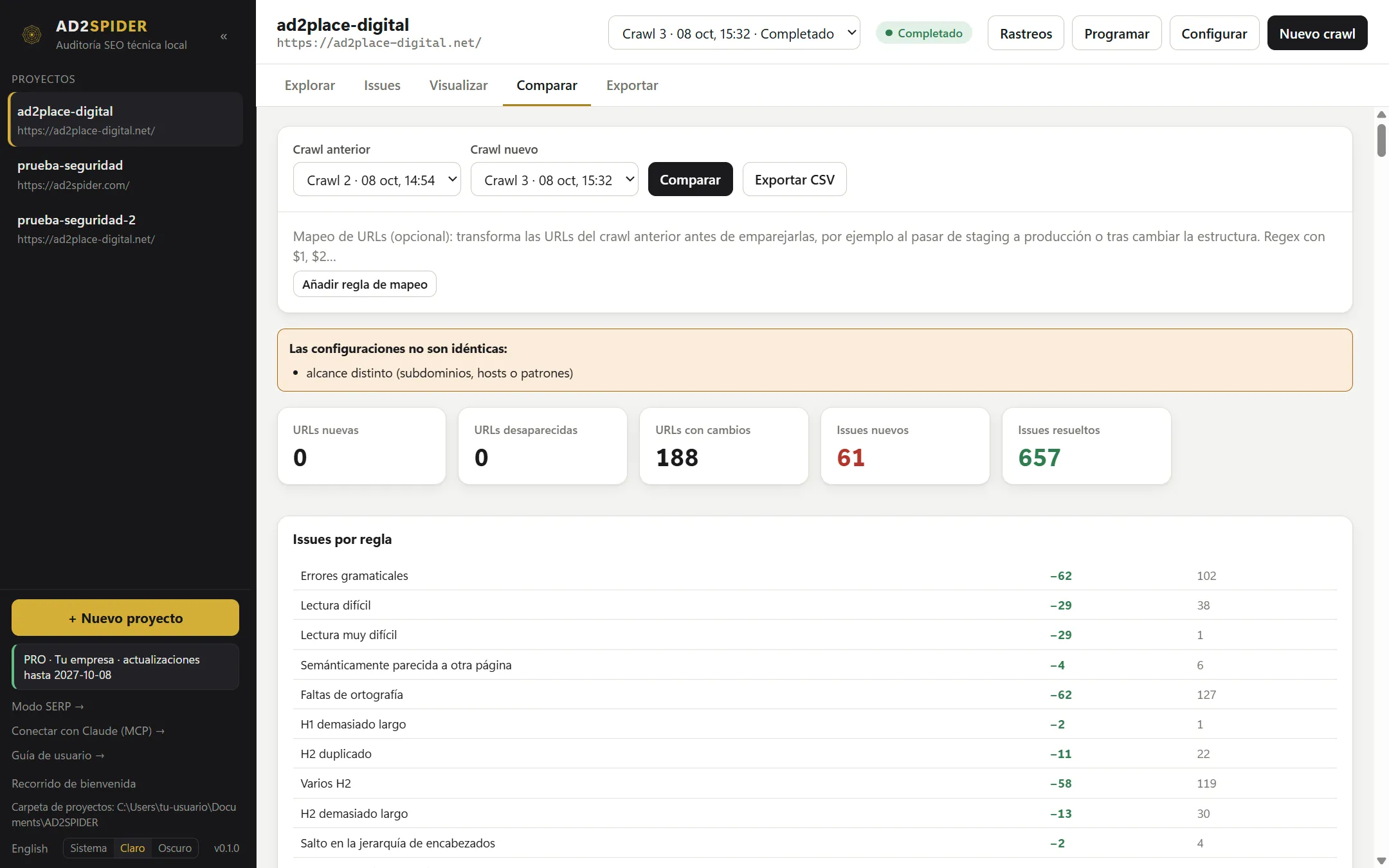
Elegir los rastreos
Elige el Crawl anterior y el Crawl nuevo (por defecto, los dos últimos completados) y pulsa Comparar. Hacen falta al menos dos rastreos completados.
Si los dos rastreos se lanzaron con configuraciones distintas, un recuadro avisa de las diferencias: una URL puede «aparecer» simplemente porque ahora se rastrean los subdominios, no porque sea nueva.
Mapeo de URLs
Para comparar sitios con direcciones distintas, por ejemplo un entorno de pruebas con producción o la web antes y después de una migración, añade reglas de mapeo: una expresión regular y su sustitución, con grupos $1, $2…
| Patrón | Sustitución |
|---|---|
^https://staging.ejemplo.com/(.*) |
https://www.ejemplo.com/$1 |
^https://www.ejemplo.com/productos/(.*) |
https://www.ejemplo.com/tienda/$1 |
Las URLs del rastreo anterior se transforman con estas reglas antes de buscar su pareja en el nuevo.
Resultados
- Resumen: URLs nuevas, URLs desaparecidas, URLs con cambios, issues nuevos (en rojo) e issues resueltos (en verde).
- Issues por regla: por cada comprobación, cuántas URLs la incumplen por primera vez, cuántas han dejado de incumplirla y cuántas siguen igual.
- Detección de cambios: las URLs que existen en los dos rastreos y han cambiado. Filtra por campo: código de estado, indexabilidad, title, meta description, H1, canonical, contenido (con el porcentaje de parecido), palabras, profundidad, inlinks o enlaces internos salientes. Cada fila muestra el valor de antes y el de después.
- URLs desaparecidas: con el motivo (eliminada, fuera de alcance o sin confirmar).
- URLs nuevas.
Las listas muestran las primeras 200 filas. Exportar CSV guarda la comparación completa.
Los rastreos programados pueden generar esta comparación en CSV automáticamente tras cada ejecución.